Tu usuario: perfil, contraseña, verificación en dos pasos y sesiones
En esta página (8)
Explica lo que cada persona administra de su propio usuario: el perfil, la contraseña, la recuperación cuando la olvida, la verificación en dos pasos y sus equipos de confianza, el correo, las sesiones, lo que recuerda el navegador al entrar y las preferencias personales. Lo que un administrador hace sobre el usuario de otra persona está en el capítulo de usuarios.
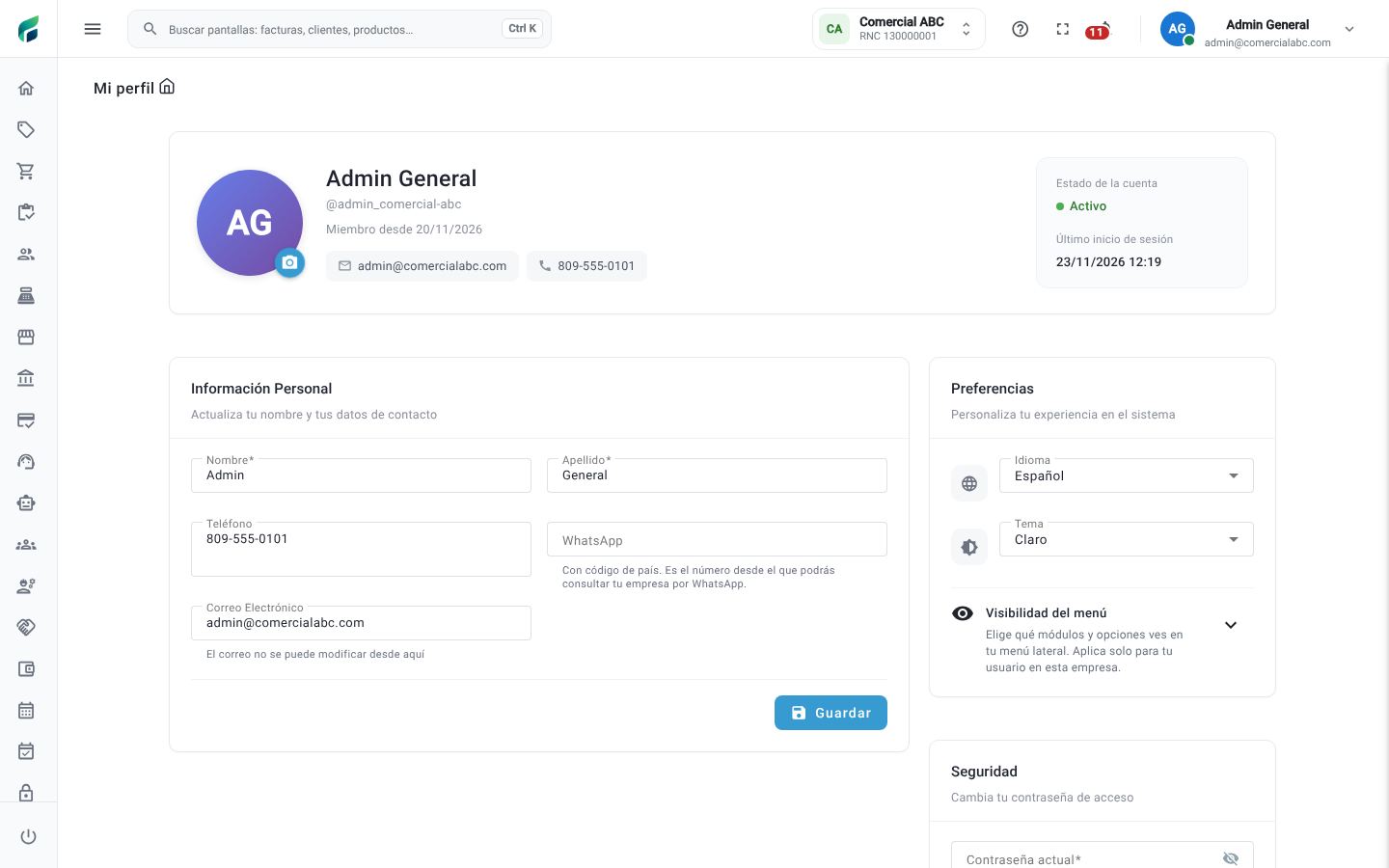
PER-01 Mi perfil#
Abre el menú de tu usuario (tu foto o tus iniciales, arriba a la derecha) › «Mi perfil».
- Arriba: tu foto (botón de cámara «Cambiar foto»), tu nombre, tu usuario, «Miembro desde», tu correo y tu teléfono; a la derecha, «Estado de la cuenta» y «Último inicio de sesión».
- «Información Personal»: «Nombre», «Apellido», «Teléfono» y «WhatsApp». Guarda con «Guardar».
- Si creaste tu cuenta al aceptar una invitación, tu perfil empieza sin nombre ni apellido (ese formulario solo pide usuario y contraseña). Escríbelos en «Información Personal» y pulsa «Guardar».
- «WhatsApp» va con código de país (por ejemplo 18095550000). Es el número desde el que podrás consultar tu empresa por el WhatsApp de Germiva. Cada número identifica a una sola persona: si ya lo usa otro usuario, el sistema lo rechaza.
- «Correo Electrónico» se ve pero «no se puede modificar desde aquí». Si hay que cambiarlo, lo cambia un administrador de tu empresa desde Seguridad › «Personas» › «Editar». El correo nuevo no pide un código de verificación: queda listo al guardar. Como el correo es de tu usuario, el cambio vale para todas tus empresas. Si ese correo ya lo usa otra cuenta, sale «El correo electrónico no está disponible.».
En RegiSalud el perfil trae además «Mi Firma Digital» y los datos de personal médico; eso lo explica Clínica.
PER-02 Cambiar tu contraseña#
- En «Mi perfil», bloque «Seguridad», escribe «Contraseña actual», «Contraseña nueva» y «Confirmar contraseña nueva».
- Pulsa «Actualizar contraseña».
Reglas de la contraseña nueva: de 6 a 30 caracteres, con al menos una mayúscula, una minúscula, un número y un carácter especial. Además:
- «La contraseña actual no es correcta.»
- «La contraseña nueva debe ser distinta de la actual.»
- «Esta contraseña ya fue utilizada anteriormente. Por favor, elige una contraseña diferente.»: no puedes repetir una contraseña reciente.
La contraseña es una sola para todas tus empresas. Cambiarla no cierra por sí sola las sesiones que ya tengas abiertas en otro equipo, pero sí hace que todos tus equipos de confianza vuelvan a pedir el código de la verificación en dos pasos (ver PER-05).
Si el administrador marcó que debes cambiarla, al entrar el sistema te lleva primero a cambiarla y no puedes usar ninguna otra opción hasta hacerlo.
Algunas cuentas compartidas de demostración tienen el «cambio de contraseña bloqueado»: el perfil lo dice y no muestra el formulario.
PER-03 Olvidé mi contraseña#
- En la pantalla de inicio de sesión, pulsa «¿Olvidaste tu contraseña?».
- En «Recuperar contraseña», escribe el correo de tu cuenta y pulsa «Enviar enlace de recuperación».
- Abre el correo y entra al enlace. Escribe tu contraseña nueva y confírmala.
Reglas:
- El enlace vale 1 hora. Si venció: «El enlace no es válido o ya venció. Solicita uno nuevo.» o «Token expirado. Solicita uno nuevo.»
- Por seguridad, la pantalla responde lo mismo exista o no el correo («Si el email existe, recibirás un enlace de recuperación.»).
- Se puede pedir hasta 3 veces por hora y 5 por día: «Demasiados intentos de recuperación. Espera una hora antes de intentar nuevamente.» y «Has alcanzado el límite diario de intentos de recuperación. Intenta mañana.»
- Si tu usuario está inactivo: «La cuenta no está activa.» Pide al administrador de tu empresa que te active.
- La contraseña nueva debe tener de 8 a 30 caracteres con mayúscula, minúscula, número y carácter especial, y no puede ser una de tus últimas cinco.
- Si usas la verificación en dos pasos, al recuperar la contraseña todos tus equipos de confianza vuelven a pedir el código (ver PER-05).
Si el correo no llega, revisa la carpeta de correo no deseado. Otra vía: el administrador de tu empresa puede generarte un enlace de cambio de contraseña desde Seguridad (ver USR-06).
PER-04 Activar la verificación en dos pasos#
La verificación en dos pasos es opcional y es de cada usuario: además de tu contraseña, al entrar te pedirá un código de tu teléfono. Vale para todas tus empresas.
- En «Mi perfil», bloque «Verificación en dos pasos», pulsa «Configurar».
- App: instala una app autenticadora (Google Authenticator, Microsoft Authenticator, Authy u otra compatible con códigos TOTP). Pulsa «Ya tengo la app».
- Enlazar: en la app toca «+» y elige «Escanear código QR» o «Ingresar clave» (la pantalla te da la clave). Pulsa «Continuar».
- Verificar: escribe el código de 6 dígitos que muestra la app y pulsa «Verificar y activar».
- Respaldo: guarda los 10 códigos de recuperación con «Copiar», «Descargar» o «Imprimir». Marca «Guardé mis códigos de recuperación en un lugar seguro» y pulsa «Finalizar».
Comprobación: el bloque dice «Activada», la fecha, «App autenticadora — Configurada», la fila «Equipos de confianza» (al principio «Ninguno») y cuántos códigos de recuperación te quedan («N de 10 disponibles»).
Si el código no entra: «El código no es válido. Verifica la hora de tu teléfono e intenta de nuevo.» La app genera un código nuevo cada 30 segundos; la hora del teléfono debe estar en automático.
PER-05 Entrar con dos pasos, perder el teléfono o desactivarla#
Al iniciar sesión: después de la contraseña aparece «Verificación en dos pasos». Abre la app y escribe el código de 6 dígitos. Tienes 5 minutos para hacerlo; si pasan, el sistema dice «La verificación expiró. Inicia sesión de nuevo.» y vuelves a escribir tu contraseña.
No pedir el código en este equipo: en esa misma pantalla, antes del código, está la casilla «No pedir el código en este equipo durante» con una lista de días: 1, 7, 15, 30, 60 o 90 (viene desmarcada y con 30 días elegidos; cambiar los días la marca). Márcala antes de escribir el código, porque con los 6 dígitos el formulario se envía solo. Al marcarla aparece el aviso «Márcalo solo en un equipo tuyo, no en uno compartido.».
- Con la casilla marcada, ese navegador queda como equipo de confianza: durante esos días entras solo con tu usuario y tu contraseña, sin el código. La contraseña se pide siempre.
- Vale para ese navegador en ese equipo: otro navegador, otra computadora o el modo privado vuelven a pedir el código.
- Cerrar sesión no lo olvida: al volver a entrar en ese navegador tampoco te pide el código mientras siga vigente.
- Un mismo navegador recuerda hasta 10 equipos de confianza (por ejemplo, si varias personas usan la misma computadora, cada una con su usuario).
- Deja de valer antes de tiempo si cambias tu contraseña desde «Mi perfil», si la recuperas con «¿Olvidaste tu contraseña?» o con el enlace de cambio que te genera un administrador, si desactivas la verificación en dos pasos (se olvidan todos tus equipos) o si la vuelves a activar. Cuando un administrador te pone una contraseña nueva con «Cambiar contraseña» en Seguridad, tus equipos de confianza siguen valiendo; si además te pide cambiarla al iniciar sesión, al cambiarla tú dejan de valer.
Ver y olvidar tus equipos de confianza: en «Mi perfil», bloque «Verificación en dos pasos», la fila «Equipos de confianza» lista cada equipo vigente con su navegador y sistema, «Desde el … · hasta el …» y, si ya lo usaste para entrar, el último uso. «Olvidar» quita ese equipo («Ese equipo volverá a pedir el código la próxima vez.»). Con más de uno aparece «Olvidar todos», que pide confirmación («¿Olvidar todos los equipos?») y responde «Todos tus equipos volverán a pedir el código.». Si perdiste o prestaste una computadora en la que marcaste la casilla, olvídala desde aquí o cambia tu contraseña.
- Sin el teléfono: pulsa «Usar un código de recuperación» y escribe uno de los códigos que guardaste. Cada uno sirve una sola vez.
- Bloqueo: cinco códigos incorrectos seguidos bloquean el segundo paso: «Demasiados códigos incorrectos. Intenta de nuevo en 15 minutos.» Un código ya usado no se acepta otra vez («El código de verificación no es válido o ya fue usado»).
- Sin teléfono ni códigos: escribe a soporte de Germiva. El soporte puede quitarte la verificación para que vuelvas a activarla desde tu perfil.
Códigos nuevos: «Generar nuevos códigos» pide un código de la app (no uno de recuperación: «Usa un código de tu app autenticadora, no uno de recuperación») y crea 10 nuevos; los anteriores dejan de servir. Cuando te quedan 3 o menos, el perfil te avisa.
Desactivar: «Desactivar» pide tu «Contraseña actual» y un código de la app (o, con «¿No tienes el teléfono? Usa un código de recuperación», uno de recuperación). Tu cuenta queda protegida solo con la contraseña, los códigos de recuperación dejan de funcionar y se olvidan todos tus equipos de confianza.
La verificación en dos pasos solo la cambia su dueño: nadie puede activarla ni desactivarla por ti desde tu empresa, ni olvidar tus equipos de confianza.
PER-06 Sesiones: cuántas puedes tener abiertas y cómo se cierran#
- Cerrar sesión: menú de tu usuario › «Cerrar sesión». Cerrar sesión no olvida tus equipos de confianza de la verificación en dos pasos (ver PER-05).
- «Recordar usuario y contraseña»: en la pantalla de inicio de sesión, junto a «¿Olvidaste tu contraseña?». Si la marcas al entrar, la próxima vez ese navegador te muestra tu usuario ya escrito (también si tu usuario es un número, como una cédula). Germiva nunca guarda tu contraseña: la guarda, si aceptas, el gestor de contraseñas de tu navegador. En Chrome, Edge, Opera y Android el navegador te ofrece guardarla al entrar; en Firefox y Safari queda el autocompletado normal del navegador. Si entras con la casilla desmarcada, ese navegador olvida tu usuario. Úsala solo en un equipo tuyo.
- Una sesión por usuario, salvo que Germiva lo cambie: cada empresa tiene un máximo de sesiones abiertas a la vez por usuario. Por defecto es 1: si entras desde otro equipo o navegador, se cierra la sesión más antigua y allí verás «Tu sesión fue cerrada. Inicia sesión nuevamente.» Ese máximo solo lo cambia Germiva desde la empresa principal; no es una opción de tu empresa.
- Mientras trabajas, la sesión se renueva sola. Si pasan 30 días sin usarla, vence y hay que iniciar sesión de nuevo.
- Varias pestañas del mismo navegador comparten una sola sesión: puedes trabajar en todas a la vez sin que se cierre. Si cierras sesión en una, las demás también salen.
- Si te desactivan, la sesión deja de funcionar de inmediato: «Tu usuario no está activo».
- Germiva no tiene hoy una pantalla para ver tus sesiones abiertas ni para cerrar las de otros equipos. Si sospechas que alguien entró con tu contraseña: cámbiala, activa la verificación en dos pasos y avisa al administrador de tu empresa, que puede revisar tus «Últimos ingresos» y la Auditoría.
PER-07 Verificar tu correo#
Hasta que verificas tu correo no se abre ninguna pantalla del sistema. Le pasa a quien registra una empresa nueva; las personas que crea un administrador o que aceptan una invitación quedan con el correo ya verificado.
- En «Verifica tu correo», escribe el «Código de 6 dígitos» que te llegó por correo.
- Pulsa «Verificar correo».
- El código vale 24 horas («El código de verificación ha expirado»).
- «Reenviar código» manda uno nuevo; entre un reenvío y otro hay que esperar un minuto (el botón muestra la cuenta regresiva).
- Si escribiste mal el correo: «¿Correo incorrecto?» › «Nuevo correo» › «Cambiar correo». Antes de verificar se puede cambiar hasta tres veces («Has superado el límite de cambios de correo (3)»).
PER-08 Idioma, tema y visibilidad del menú#
En «Mi perfil», bloque «Preferencias»:
- «Idioma»: Español, English o Deutsch.
- «Tema»: «Claro» u «Oscuro».
Los dos se aplican al momento y se guardan en el navegador donde los eliges.
- «Visibilidad del menú»: pulsa para desplegarla y elige qué módulos y opciones ves en tu menú lateral. Aplica solo para tu usuario en la empresa activa. Ocultar una opción no te quita el permiso y mostrarla no te lo da: si no tienes el permiso, la opción sigue sin aparecer.
Revisado contra el sistema el 23 de noviembre de 2026. Lo que ves en tu pantalla puede variar según tu plan, tus permisos y la configuración de tu empresa.