Notificaciones
En esta página (6)
Explica dónde ves tus avisos, qué avisos te puede mandar Germiva, por qué canal llega cada uno y a quién (incluidos los contactos de facturación que reciben los avisos de cobro), y cómo decide el sistema cuándo avisar. Qué hacer ante cada aviso (una secuencia por agotarse, un producto sin existencia, una nómina por aprobar) lo explica el experto de ese tema.
NOT-01 Dónde ves tus avisos#
- La campana de la barra superior («Notificaciones») muestra cuántos avisos tienes sin leer y los últimos. Si no hay nada: «Todo al día — No tienes notificaciones pendientes.» Abajo, «Cargar más» y «Ver bandeja de empresa».
- «Mis notificaciones» (menú de tu usuario › «Bandeja de entrada») reúne en una sola lista tus avisos personales (citas, suscripción, avisos de tu actividad) y los de la bandeja de la empresa, ordenados por fecha. Botones: «Marcar todas como leídas», «Actualizar», «Marcar como leída» y, si el aviso lleva a una pantalla, su botón de acción (por ejemplo «Ver detalle»).
- «Bandeja de Notificaciones» de la empresa («Ver bandeja de empresa»): columnas «Prioridad», «Asunto», «Tipo», «Emisor», «Recibida» y «Estado». Filtros por estado («Sin leer», «Leídas»), «Descartadas», «Tipo» y «Prioridad». Acciones: «Ver», «Marcar leída», «Marcar como no leída», «Descartar» y «Marcar todas como leídas». Pide «Ver Bandeja de Notificaciones», que tienen todos los roles.
El botón de un aviso lleva a la pantalla donde se resuelve (por ejemplo, la alerta de inventario abre la ficha de existencias del producto). Un aviso sin pantalla que lo resuelva no trae botón.
NOT-02 Avisos que se abren solos al entrar#
Al iniciar sesión o al cambiar de empresa, si hay avisos críticos sin atender, se abre una ventana con ellos (hasta cinco). Los avisos comunes no interrumpen: se quedan en la campana y en la bandeja.
Los avisos que publica el equipo de Germiva llevan un tipo («Actualización», «Alerta», «Novedad», «Mantenimiento») y una prioridad («Baja», «Normal», «Alta», «Urgente»).
NOT-03 Elegir por dónde te llega cada aviso#
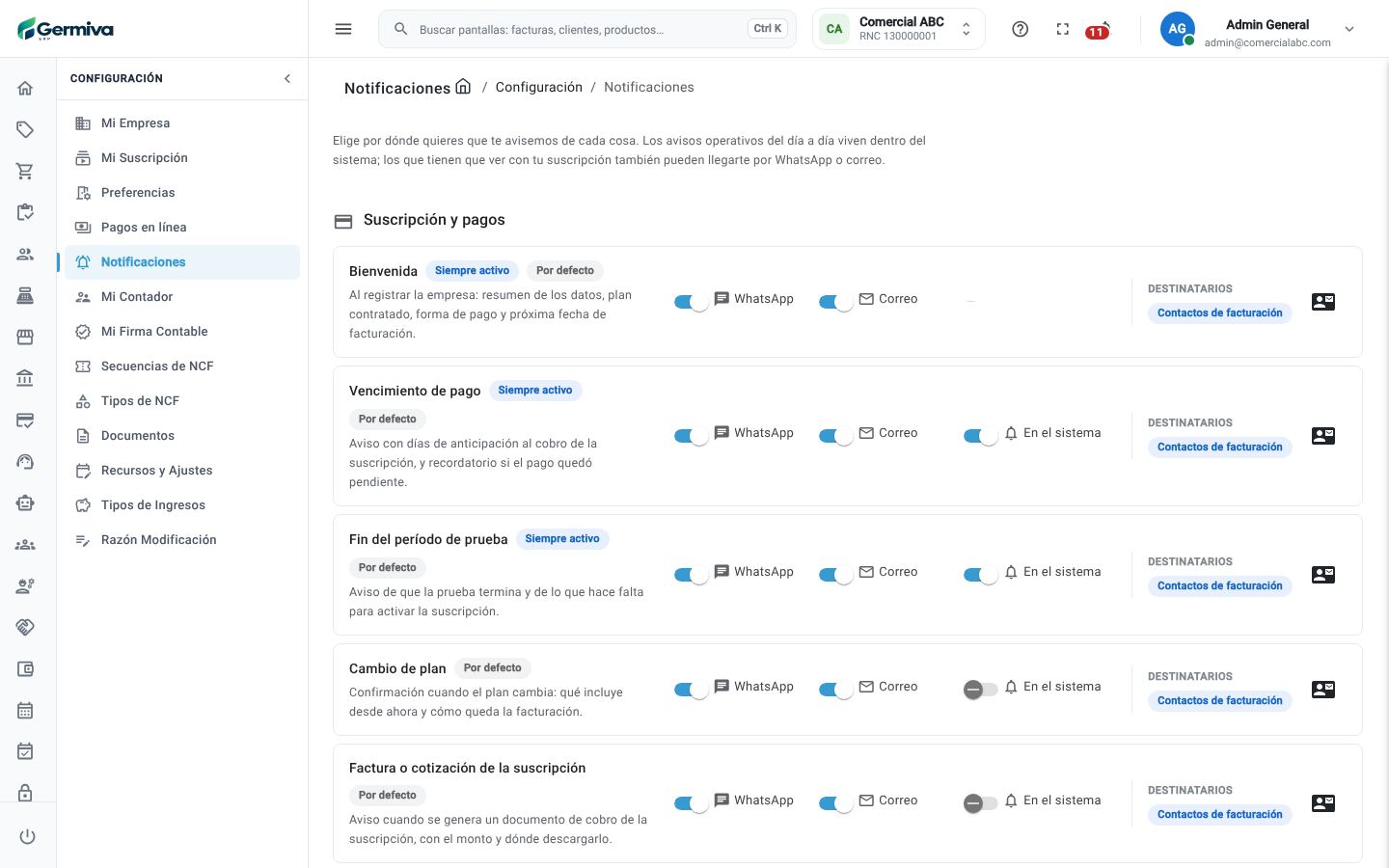
- Ve a Configuración → Notificaciones («Preferencias de Notificación»; permiso «Preferencias de Notificación - Ver»).
- Los avisos están agrupados en «Suscripción y pagos», «Uso de la plataforma», «Operación del negocio» y «Plataforma».
- En cada aviso enciende o apaga los canales que admite: «WhatsApp», «Correo» y «En el sistema». Un canal que el aviso no admite aparece como «—» («Este aviso no se envía por …»).
- Pulsa «Guardar cambios» (o «Descartar»). Guardar pide «Preferencias de Notificación - Editar».
- La etiqueta «Por defecto» indica que nadie ha cambiado ese aviso.
- «Siempre activo» marca los avisos que no se pueden apagar del todo: eliges por dónde llegan, pero debe quedar al menos un canal («Debes dejar al menos un canal activo para este aviso»).
| Aviso | Canales que admite | Encendidos por defecto | Siempre activo |
|---|---|---|---|
| Suscripción y pagos | |||
| Bienvenida | WhatsApp, Correo | WhatsApp, Correo | Sí |
| Vencimiento de pago | WhatsApp, Correo, En el sistema | Los tres | Sí |
| Fin del período de prueba | WhatsApp, Correo, En el sistema | Los tres | Sí |
| Cambio de plan | WhatsApp, Correo, En el sistema | WhatsApp, Correo | No |
| Factura o cotización de la suscripción | WhatsApp, Correo, En el sistema | WhatsApp, Correo | No |
| Consumo del plan | WhatsApp, Correo, En el sistema | Los tres | No |
| Uso de la plataforma | |||
| Inactividad o bajo uso | WhatsApp, Correo | No | |
| Módulos sin usar | No | ||
| Seguimiento comercial | WhatsApp, Correo | WhatsApp, Correo | No |
| Operación del negocio | |||
| Secuencias NCF / e-CF | En el sistema, Correo | En el sistema | No |
| Vencimiento del certificado digital | En el sistema, Correo | En el sistema | Sí |
| Certificación de facturación electrónica completada | En el sistema, Correo, WhatsApp | Los tres | Sí |
| Alertas de inventario | En el sistema | En el sistema | No |
| Revisión de retenciones fiscales | En el sistema | En el sistema | Sí |
| Asientos que no se registraron | En el sistema | En el sistema | Sí |
| Contratos y período de prueba | En el sistema | En el sistema | No |
| Recepción pendiente de inspección | En el sistema | En el sistema | No |
| Liquidaciones de comisiones por aprobar | En el sistema | En el sistema | No |
| Comisiones aprobadas sin nómina abierta | En el sistema | En el sistema | No |
| Documentos que pide tu firma contable | WhatsApp, Correo | WhatsApp, Correo | No |
| Informe mensual de tu firma contable | WhatsApp, Correo | WhatsApp, Correo | No |
| Alertas de crédito | En el sistema | En el sistema | No |
| Alertas del presupuesto de proyecto, Excesos del presupuesto contable, Sobregiros de proyecto por aprobar, Hitos de proyecto listos para facturar, Fondo de reparo de proyecto por vencer, Órdenes de cambio de proyecto por aprobar, Presupuestos de proyecto por aprobar, Traslados entre partidas por aprobar, Hojas de tiempo de proyecto por aprobar, Desempeño de proyectos (valor ganado) y Estado programado de proyectos | En el sistema | En el sistema | No |
| Nómina lista para aprobar | En el sistema | En el sistema | No |
| Nómina aprobada | En el sistema | En el sistema | No |
| ISR ajustado por una ausencia en la nómina | En el sistema | En el sistema | No |
| Plataforma | |||
| Anuncios de la plataforma | WhatsApp, Correo | WhatsApp, Correo | No |
No hay más canales que estos: si un aviso no muestra un canal, ese aviso no sale por ahí. Para las secuencias NCF también cuentan los canales de Configuración → Preferencias › «Alertas»: el aviso sale solo por los canales encendidos en los dos lugares, también «En el sistema». Los umbrales y las situaciones que avisan se ajustan en esa misma pestaña «Alertas» (ver CFG-01).
NOT-04 Quién recibe cada aviso#
Debajo de cada aviso, «Destinatarios» dice a quién le llega:
| Lo que dice | Qué significa |
|---|---|
| «Contactos de facturación» | Es un aviso de cobro: le llega a los contactos de facturación de la empresa, que se eligen en Mi Suscripción (ver NOT-06). Al lado salen los nombres de quienes lo reciben en el sistema |
| «Quien creó la cuenta» | Le llega a quien registró la empresa. Es lo que pasa si nadie elige |
| Nombres de personas | La empresa eligió personas para ese aviso |
| «Según permisos» | Nadie eligió y no hay dueño: le llega a quien tenga el permiso de la pantalla del aviso |
Los avisos de cobro son «Bienvenida», «Vencimiento de pago», «Fin del período de prueba», «Cambio de plan», «Factura o cotización de la suscripción» y «Consumo del plan». En ellos el botón de personas no está: en su lugar, el botón de contacto («Elegir en Mi Suscripción → Contactos de facturación») te lleva a Mi Suscripción. Sus canales sí se eligen aquí.
Para los demás avisos, pulsa el botón de personas («Elegir destinatarios»), elige «Quien creó la cuenta» o «Personas que yo elija», marca las personas (puedes usar «Filtrar usuarios») y pulsa «Guardar». Si eliges «Personas que yo elija» debes marcar al menos una: «Elige al menos una persona para guardar este aviso.»
El «Guardar» de esa ventana solo deja el cambio en la lista: para que quede guardado, pulsa después «Guardar cambios» arriba en la pantalla. Si sales sin hacerlo o pulsas «Descartar», el aviso sigue con sus destinatarios anteriores.
Los avisos de operación solo ofrecen personas que pueden abrir la pantalla a la que lleva el aviso. Por ejemplo, las alertas de inventario solo se pueden mandar a quien tiene acceso a Inventario, y las de secuencias, a quien tiene acceso a los comprobantes fiscales. Así nadie recibe un aviso que lo lleve a un «Acceso denegado».
NOT-05 Cómo decide Germiva cuándo y por dónde avisar#
- Lo operativo, dentro del sistema. Las alertas del día a día (inventario, crédito, nómina, comisiones, proyectos, recepciones, asientos, retenciones) llegan «En el sistema», donde está la persona que puede actuar. Las secuencias de NCF y el vencimiento del certificado pueden ir también por correo, y el aviso de que la certificación de facturación electrónica terminó sale además por WhatsApp. Los avisos de tu firma contable (documentos que te pide y su informe mensual) salen por WhatsApp y correo.
- Lo del dueño, por WhatsApp o correo. La suscripción, los cobros y el consumo del plan pueden llegar por WhatsApp y correo, porque le importan a quien paga. Van a los contactos de facturación (NOT-06), nunca a todos los usuarios de la empresa.
- Un aviso por situación. Una alerta de inventario se emite una vez mientras la situación dure y se cierra cuando se resuelve; si vuelve a pasar, avisa de nuevo.
- Tope de acompañamiento. Los avisos que no responden a algo que hizo tu empresa («Inactividad o bajo uso», «Módulos sin usar», «Seguimiento comercial» y «Anuncios de la plataforma») se mandan por WhatsApp como máximo dos por semana, y solo entre las 8:00 de la mañana y las 8:00 de la noche, hora de Santo Domingo.
Por WhatsApp el aviso va al «WhatsApp» del perfil de cada destinatario (o, si no lo tiene, a su «Teléfono»). Si ninguna de las personas elegidas tiene número, va al contacto de la cuenta. En los avisos de cobro, el WhatsApp va a los usuarios elegidos como contactos de facturación; los correos adicionales solo reciben el correo.
Si no te llega un aviso que esperabas, revisa en este orden: que el aviso tenga encendido el canal, quiénes son sus destinatarios, y que el número de WhatsApp y el correo estén bien en el perfil de cada destinatario. Si es un aviso de cobro, revisa además los contactos de facturación en Mi Suscripción (NOT-06).
NOT-06 Contactos de facturación: quién recibe los avisos de cobro#
Los avisos de cobro de la suscripción (vencimiento, fin de la prueba, cambio de plan, factura, consumo del plan y bienvenida) y los correos de cobro (la factura y el recibo de cada pago, el acuse del pago, el resultado de una transferencia y los avisos de un cobro automático que falló) les llegan a los contactos de facturación de la empresa. Se eligen una sola vez para todos esos avisos.
- Ve a Configuración → Mi Suscripción, tarjeta «Contactos de facturación» («Quiénes reciben los avisos de cobro, vencimiento y cambios de plan»). La ve quien tiene el permiso «Editar Empresas», el mismo del menú «Mi Suscripción». Si tu firma contable paga tu plan, la tarjeta no aparece (ver CTD-08).
- La lista muestra a quiénes les llega hoy: cada usuario elegido («Correo y aviso en el sistema»), el correo de la ficha de la empresa si está incluido («Correo de la ficha de la empresa», «Solo correo») y cada «Correo adicional» («Solo correo»). Para quitar a alguien, pulsa la «X» de su fila.
- Para sumar a alguien, escribe en «Agregar un usuario o un correo» y elige de la lista un usuario de la empresa o el correo de la empresa, o escribe un correo (por ejemplo, tu contador o cuentas por pagar), y pulsa «Agregar» (o Enter). Hasta 20 usuarios («Puedes elegir hasta 20 usuarios.») y 10 correos adicionales («Puedes agregar hasta 10 correos.»).
- Pulsa «Guardar cambios» (o «Descartar» para volver a lo guardado).
Comprobación: sale «Contactos de facturación guardados» («Los avisos de cobro, vencimiento y cambios de plan llegarán a los contactos que elegiste.») y la lista queda como la dejaste.
- Si nadie los eligió todavía, la tarjeta dice «Aún no los has elegido: por ahora los reciben quien creó la empresa y el correo de su ficha.»
- Si tu firma contable creó tu empresa con el dueño sin acceso, o te envió la invitación para aceptarla, los contactos de facturación nacen con la persona de la firma que creó la empresa y el correo de la ficha: los avisos de cobro les llegan a ellos. Cuando entres como dueño, cámbialos aquí si quieres recibirlos tú; que pasen solos al dueño está en revisión (ver CTD-11).
- Debe quedar al menos un contacto: «Deja al menos un contacto: un usuario, el correo de la empresa o un correo adicional.»
- Solo se ofrecen usuarios activos de la empresa con algún rol («Solo puedes elegir usuarios activos de esta empresa.»).
- Si ningún contacto elegido sirve (usuarios dados de baja o sin correo), la tarjeta lo advierte y dice a quién van mientras los cambias: al correo de la ficha; sin correo en la ficha, a quien creó la empresa o, si tampoco sirve, a los administradores. Nunca a todos los usuarios.
- La franja de vencimiento de la parte superior de la pantalla la siguen viendo todos los usuarios de la empresa: eso no depende de los contactos.
- Por qué canales sale cada aviso (WhatsApp, correo, en el sistema) se sigue eligiendo en Configuración → Notificaciones (NOT-03).
Revisado contra el sistema el 23 de noviembre de 2026. Lo que ves en tu pantalla puede variar según tu plan, tus permisos y la configuración de tu empresa.