Conceptos y acceso a la cuenta
En esta página (5)
Explica qué se administra en la cuenta de la empresa, dónde está cada pantalla, cómo se relacionan usuario, empresa y rol, qué permiso abre cada opción y qué temas explican otros expertos. No explica el plan ni los pagos (eso lo explica Comercial) ni el certificado y la facturación electrónica (eso lo explica Fiscal).
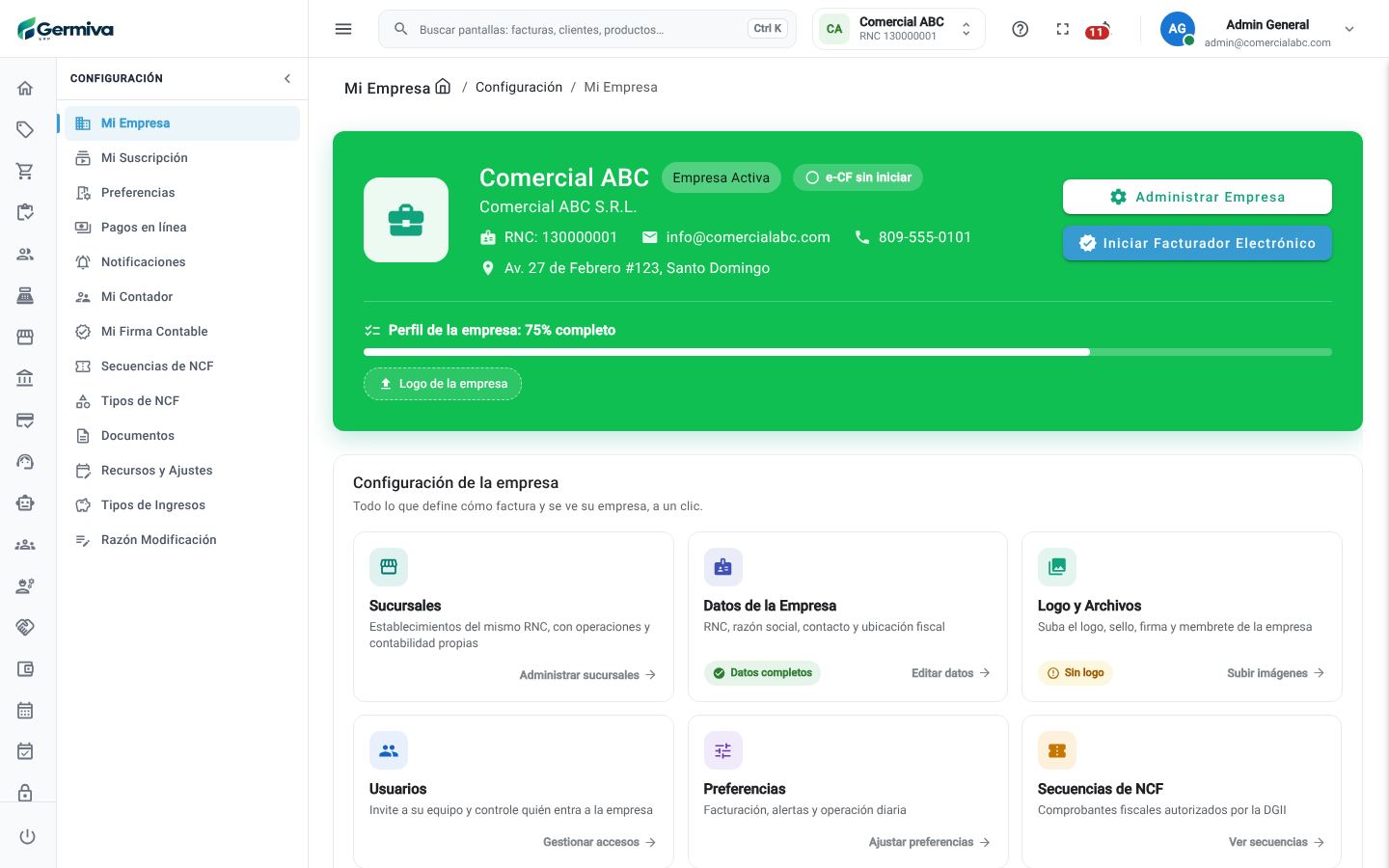
GEN-01 Qué se administra en la cuenta y dónde está cada pantalla#
La cuenta es todo lo que configura la empresa que ya contrató Germiva: sus datos, quién entra y qué puede hacer, cómo entra cada persona, el acceso de su contador, cómo se imprimen sus documentos, por dónde le llegan los avisos y con qué monedas trabaja.
| Lo que quieres hacer | Dónde |
|---|---|
| Ver y editar los datos de la empresa, su logo, sello, firma, membrete y dominio | Configuración → Mi Empresa › «Administrar Empresa» |
| Cambiar de empresa | La ficha de la empresa en la barra superior, o Configuración → Mi Empresa › «Otras Empresas» |
| Registrar otra empresa | Configuración → Mi Empresa › «Nueva Empresa» |
| Administrar las sucursales del mismo RNC (casa matriz) | Configuración → Mi Empresa › tarjeta «Sucursales» › «Administrar sucursales» |
| Crear usuarios, desactivarlos, cambiarles la contraseña y armar equipos | Seguridad › pestaña «Personas» |
| Invitar personas por correo y seguir sus invitaciones | Configuración → Mi Empresa › «Administrar Empresa» › pestañas «Usuarios» e «Invitaciones» |
| Crear roles y decidir qué permisos da cada uno | Seguridad › pestaña «Roles y permisos» |
| Ver quién cambió qué y desde dónde | Seguridad › pestaña «Auditoría» |
| Crear credenciales para conectar otro sistema por la API | Seguridad › pestaña «Integraciones» |
| Tu nombre, tu foto, tu contraseña, la verificación en dos pasos, el idioma y el tema | Menú de tu usuario (arriba a la derecha) › «Mi perfil» |
| Darle acceso a tu contador | Configuración → Mi Contador |
| Atender a tus clientes si eres una firma contable verificada | Mi Cartera |
| Preferencias de facturación, alertas, operación, punto de venta, vendedores y agente fiscal | Configuración → Preferencias |
| Cambiar el diseño de facturas, cotizaciones, recibos y otros documentos | Configuración → Documentos (pantalla «Diseño de documentos») › «Plantillas» |
| Notas predeterminadas, firmas, sello, logo y membrete que se imprimen, columnas del detalle y color del encabezado | Configuración → Documentos › «Opciones de impresión» |
| Elegir por dónde llegan los avisos de la plataforma y a quién | Configuración → Notificaciones |
| Elegir quién recibe los avisos y correos de cobro de la suscripción (contactos de facturación) | Configuración → Mi Suscripción › «Contactos de facturación» |
| Leer tus avisos | La campana de la barra superior, o el menú de tu usuario › «Bandeja de entrada» |
| Monedas, tasa del día e histórico de tasas | Contabilidad → Configuración Contable › «Monedas» e «Histórico de Tasas», o el enlace «Monedas y tasas» de una factura o cotización |
Cada entrada aparece solo si tienes el permiso que la abre (ver GEN-03).
GEN-02 Usuario, empresa y rol: cómo se relacionan#
- Un usuario es una persona. Tiene un correo, un nombre de usuario, una sola contraseña y, si la activa, una sola verificación en dos pasos. Con ese mismo usuario entra a todas las empresas a las que pertenece.
- La empresa activa es la que tienes abierta. Lo que registras queda en esa empresa; para trabajar en otra, cambias de empresa (ver EMP-05).
- Los roles se asignan por empresa. La misma persona puede ser «Admin» en una empresa y «Cajero» en otra. Lo que puede hacer en la empresa activa es la unión de los permisos de todos sus roles en ella, siempre dentro de los módulos que incluye el plan de esa empresa.
- Sin ningún rol, la persona inicia sesión pero no ve ningún módulo. Seguridad las muestra en la vista «Sin rol».
- Lo que es de la empresa: sus datos, usuarios y roles, preferencias, plantillas de documentos, avisos y monedas por defecto. Cada empresa tiene los suyos.
- Lo que es de la persona: su perfil, su contraseña, su verificación en dos pasos y su número de WhatsApp. El idioma y el tema se guardan en el navegador donde los eliges; la visibilidad del menú aplica solo a tu usuario en la empresa activa.
- Lo que hoy afecta a todas sus empresas: desactivar o eliminar a una persona actúa sobre su usuario completo, no solo sobre tu empresa (ver USR-07).
GEN-03 Qué necesitas para ver cada opción de la cuenta#
Hasta que verificas tu correo no se abre ninguna pantalla del sistema (ver PER-07). Después, lo que ves depende de tus permisos. Empresa, usuarios y seguridad vienen en todos los planes: ahí manda el permiso, no el plan.
| Pantalla o acción | Permiso que pide (nombre en el editor de roles) |
|---|---|
| Configuración → Mi Empresa | «Empresas» |
| «Administrar Empresa» y guardar los datos de la empresa | «Editar Empresas» |
| «Nueva Empresa» | «Crear Empresas» |
| «Sucursales» | «Ver sucursales»; «Crear sucursales», «Editar sucursales» y «Desactivar y reactivar sucursales» para cada acción |
| Logo, sello, firma y membrete | «Multimedia de la Empresa» para verlos; crear, editar o eliminar piden su permiso propio |
| Pestaña «Dominio» | «Gestionar Dominio de la Empresa» |
| Entrar a Seguridad | Cualquiera de los permisos de sus pestañas |
| Lista de «Personas» | «Usuarios» |
| Crear un usuario | «Crear Usuarios» |
| Editar, cambiar la contraseña de otro, exigir el cambio, activar, desactivar y asignar roles | «Editar Usuarios» |
| Eliminar un usuario | «Eliminar Usuarios» |
| Invitar y reenviar invitaciones | «Invitar Usuario a Empresa» |
| Ver la pestaña «Invitaciones» | «Ver Invitaciones de Empresa» |
| Cancelar una invitación | «Cancelar Invitación de Empresa» |
| Equipos | «Ver Equipos», «Crear Equipo», «Editar Equipo», «Eliminar Equipo», «Gestionar Miembros del Equipo» |
| «Roles y permisos» | «Roles» para verlos; «Crear Roles», «Editar Roles», «Eliminar Roles» |
| «Auditoría» | «Bitácora de Auditoría» |
| «Integraciones» | «Ver Usuarios de Integración»; crear, editar y eliminar piden su permiso propio |
| Configuración → Preferencias | «Editar Configuración de la Empresa»; al guardar se pide además «Crear Configuración de la Empresa» |
| Configuración → Documentos | En el menú, «Editar Configuración de la Empresa»; dentro, «Ver Plantillas de Documentos» y los de crear, editar, activar y eliminar plantillas. «Opciones de impresión» se abre con «Editar Configuración de la Empresa» o «Crear Configuración de la Empresa», y guardarla pide «Crear Configuración de la Empresa» |
| Configuración → Notificaciones | «Preferencias de Notificación - Ver»; guardar pide «Preferencias de Notificación - Editar» |
| «Contactos de facturación» en Mi Suscripción | «Editar Empresas» |
| Configuración → Mi Contador | «Gestionar Mi Contador» |
| Mi Cartera | «Ver Firma Contable» o «Gestionar Firma Contable». Sin «Gestionar Firma Contable» ves solo los clientes que tienes asignados; marcar declaraciones, el cierre o pedir documentos pide además «Trabajar la Cartera» (ver CTD-10) |
| Registrar la tasa del día | «Crear Tasas de Cambio» (pertenece al módulo de Contabilidad Básica del plan) |
| Ver el histórico de tasas | «Tasas de Cambio» |
| Cambiar la moneda por defecto | «Crear Configuración de la Empresa» |
Si una opción no aparece o una acción responde «Acceso denegado», confirma primero la empresa activa y pide al administrador que revise el permiso concreto (ver SEG-06). Ver una pantalla no concede editarla.
GEN-04 Lo que explican otros expertos#
La cuenta configura lo que la empresa ya compró. Estos temas tienen otro dueño; desde aquí se nombran y se remiten:
| Tema | Quién lo explica |
|---|---|
| Planes, precios, prueba gratuita, pagos, renovación, cancelación, usuarios adicionales, créditos de IA y de WhatsApp, cuántas empresas puedes registrar, Programa de Socios y la solicitud de verificación de una firma contable («Mi Firma Contable») | Comercial |
| Certificado digital, facturador electrónico y certificación, secuencias de NCF, alertas de secuencias, tipos de ingreso, agente fiscal y retenciones | Fiscal |
| Plan de cuentas, mapeo de cuentas, asientos de la diferencia cambiaria y revaluación de moneda extranjera | Contabilidad |
| Preferencias de cotización, factura de venta, precios, caja y punto de venta | Ventas |
| Controles de compras, forma de la factura de compra | Compras |
| Alertas de inventario, almacenes y entradas de inventario | Inventario |
| Empleados, sucursales, departamentos y nómina | Nómina y RR. HH. |
| Perfil del Consultorio, plantillas clínicas y agenda | Clínica |
| Prospectos, vendedores y puntuación | CRM |
GEN-05 Sucursales o varias empresas: cuál usar#
Germiva distingue la sede de personal, la sucursal fiscal y una empresa con otro RNC:
| Necesidad | Qué usar | Qué implica |
|---|---|---|
| Ubicar empleados y fichas en una oficina o local | Recursos Humanos › Configuración › Estructura › Sedes | Organización del personal dentro de una empresa. No crea otro libro contable ni otra identidad fiscal. |
| Operar establecimientos con el mismo RNC y libros separados | Mi Empresa › Sucursales, desde la casa matriz | Cada sucursal conserva sus usuarios, operaciones y contabilidad. Comparte el RNC, la razón social, el certificado, el ambiente e-CF y el pool de NCF del titular. La opción depende del plan y de tus permisos. |
| Llevar otro negocio con su propio RNC | Nueva Empresa (EMP-06) | Identidad fiscal y suscripción propias. Un RNC de otro titular no se registra por esta vía como empresa independiente duplicada. |
Para operar en una sucursal, cambia a ella desde el selector de empresa o «Entrar». La lectura consolidada de la matriz no permite editar documentos de otra sucursal. Las compras y ventas entre establecimientos del mismo RNC se rechazan: consulta el procedimiento de transferencias con tu contador.
Revisado contra el sistema el 23 de noviembre de 2026. Lo que ves en tu pantalla puede variar según tu plan, tus permisos y la configuración de tu empresa.