Operación del Día y cola de servicio
En esta página (4)
Explica el tablero de Operación del Día, la cola de servicio con sus turnos, áreas y flujos, cómo nace el turno desde una cita y los recursos que se configuran una vez. La hospitalización está en el capítulo 09.
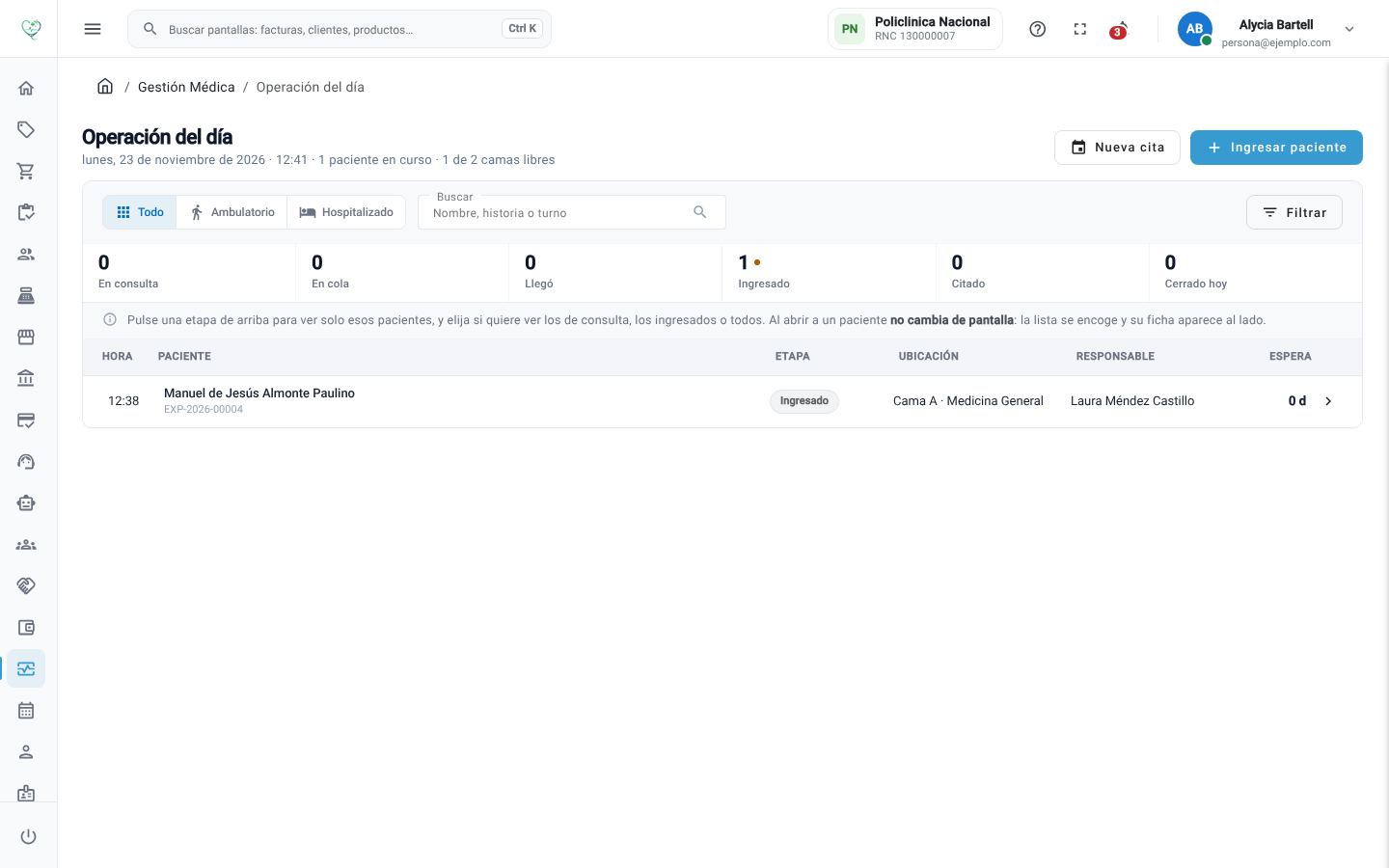
OPD-01 Operación del Día: el tablero de hoy#
Operación del Día reúne en una sola vista lo que antes estaba repartido entre agenda, sala de espera, turnos y hospitalización. Aparece a quien tiene el permiso de ver citas, turnos o admisiones; el tablero se recorta a lo que cada uno puede leer.
Cada paciente de hoy es una fila con su etapa, su recorrido («Recorrido de hoy») y la acción que toca:
| Etapa | Qué significa | Acciones |
|---|---|---|
| «Citado» | Tiene cita y no ha llegado | «Registrar llegada», «No asistió» |
| «Llegó» | Llegó y no tiene turno | «Generar turno», «Iniciar atención» |
| «En cola» | Tiene turno esperando | «Llamar», «Iniciar atención» |
| «En consulta» | Llamado o atendiéndose | «Iniciar atención» si solo fue llamado; «Finalizar atención» si ya empezó |
| «Ingresado» | Hospitalizado | «Dar egreso» |
| «Cerrado» / «Egresado» | El episodio terminó | Ninguna; el tablero recuerda «Queda la cuenta por facturar»: la factura se hace aparte (FME-02, HOS-04) |
Cada acción pide su permiso (editar citas, crear o llamar turnos, dar de alta). «No asistió» y «Dar egreso» piden confirmación antes de ejecutarse. «Finalizar atención» cierra la cita y exige la nota clínica firmada (CIT-06).
«Dar egreso» desde el tablero hoy no completa el alta: el alta exige tipo y condición de egreso, diagnóstico e indicaciones, y el tablero no los pide, así que la acción termina en error. Da el alta desde la ficha del paciente › «Ingreso» › «Preparar el alta» (HOS-05).
Al abrir un paciente, el panel muestra «Signos vitales», «Órdenes médicas», «Cargos y cuenta» e «Historia clínica». Desde el tablero también se usan «Nueva cita» e «Ingresar paciente».
OPD-02 Cola de servicio: turnos, salas y flujos#
La cola organiza a los pacientes que esperan por turnos numerados, estación por estación. Su pantalla se abre desde Inicio › «Accesos Rápidos» › «Cola de Servicio» y la operan también Operación del Día y la sala.
- Áreas de servicio: cada área tiene su «Prefijo de Ticket» (el número del turno empieza con él) y sus salas. El tablero de la cola muestra por área cuántos esperan, cuántos están en atención, cuántos se completaron, la espera promedio y el próximo turno.
- Flujos de servicio: el recorrido del paciente por salas (por ejemplo, triaje → consulta → caja). Se arma en Configuración → Recursos y Ajustes › «Flujos de Servicio» con el «Constructor de Pasos»; cada paso es una sala y puede ser «Requerido» o «Saltable».
- Turnos: «Nuevo Turno» pide el «Paciente», el «Flujo de Servicio», la «Especialidad Médica» y, opcionalmente, el «Médico», la «Prioridad» y el motivo. Desde la lista: «Llamar», «Iniciar», «Completar», «Transferir», «Cancelar» e «Imprimir».
Estados del turno y reglas:
| Estado | Cómo se llega | Regla |
|---|---|---|
| «Esperando» | Al emitirse o al pasar a la siguiente sala | Solo se llama un turno que espera |
| «Llamado» | «Llamar» | Solo se inicia un turno llamado; solo un turno llamado se marca «No Presentado» |
| «En Atencion» | «Iniciar» | Solo se completa un turno en atención |
| «Completado» → siguiente sala | «Completar» con más pasos en el flujo | El turno queda «Esperando» en la sala siguiente |
| «Finalizado» | «Completar» en el último paso | Termina el recorrido |
| «Transferido» / «Cancelado» | «Transferir» o «Cancelar» | No se transfiere ni se cancela un turno finalizado |
Un flujo necesita al menos un paso: sin pasos, el turno no se emite («El flujo no tiene pasos definidos»).
Modo simple y modo de centro: el sistema usa el modo simple cuando hay una sola área de servicio activa y un solo flujo activo de un paso; con más áreas, más flujos o un flujo de varios pasos, el modo de centro. Lo decide esa configuración, no el perfil del consultorio. En modo simple, Inicio no muestra el acceso rápido «Cola de Servicio» y el detalle de la cita no muestra la fila «Turno»; la pantalla de la cola sigue abriendo por su enlace. Para trabajar en modo de centro, crea las áreas y los flujos que el centro necesita (OPD-04).
OPD-03 Turnos que nacen de una cita#
Cuando el centro tiene cola configurada, la cita y el turno avanzan juntos:
| Acción en la cita | Efecto en el turno |
|---|---|
| «Registrar llegada» | Se emite el turno en el acto y queda esperando |
| «Llamar» | El turno pasa a llamado |
| «Iniciar consulta» | El turno pasa a en atención |
| «Completar consulta» | El turno cierra en esa estación; avanzar a la siguiente estación es cosa de la cola |
| Reprogramar | El turno pasa a la cita nueva |
| Cancelar | El turno se cae de la pantalla de turnos |
Sin cola configurada, la llegada no emite turno y la cita sigue sin él. Con la cola en modo de centro, el detalle de la cita muestra «Turno» con su número o «Sin turno».
OPD-04 Recursos y ajustes del centro#
Configuración → Recursos y Ajustes reúne lo que se configura una vez y se toca cada varios meses. Cada sección aparece con su permiso:
| Sección | Qué se configura |
|---|---|
| «Habitaciones» | Las salas del centro y su área de servicio. Desde la habitación también se crea el área, con su código, tipo y «Prefijo de Ticket». |
| «Camas» | Las camas de cada habitación, para hospitalizar (HOS-02). |
| «Flujos de Servicio» | Los recorridos de la cola (OPD-02). |
| «Tipos de Evento», «Categorías», «Patrones de Recurrencia» | Catálogos de la agenda de eventos. |
| «Horarios de Atención» | Los horarios de los médicos (MED-04). |
| «Días No Laborables» | Feriados que bloquean la agenda (MED-05). |
| La conexión de la agenda con Google Calendar. |
Revisado contra el sistema el 23 de noviembre de 2026. Lo que ves en tu pantalla puede variar según tu plan, tus permisos y la configuración de tu empresa.